Nadie abre un panel todos los días. Por eso SemSerp puede enviarte el resumen de tus posiciones a un canal de Microsoft Teams, donde tu equipo ya trabaja. Los datos salen del rank tracker de SemSerp, que chequea tus keywords cada día.
En resumen
- Pegas en SemSerp la URL de entrada (webhook) de un canal de Microsoft Teams.
- Cada mañana, si ha habido cambios, recibes un resumen: qué sube, qué baja y qué entra o sale del Top 3 y del Top 10.
- Puedes enviar todos tus proyectos o uno concreto a cada canal.
- Disponible desde el plan Básico.
Qué incluye el resumen diario
| Línea | Qué significa |
|---|---|
| 🏆 Entran en el Top 3 | Keywords que ya están en las tres primeras posiciones |
| ⚠️ Salen del Top 3 | Keywords que han perdido el podio |
| ✅ Entran en el Top 10 | Keywords que llegan a la primera página |
| 🔻 Salen del Top 10 | Keywords que caen de la primera página |
| ▲ Suben / ▼ Bajan | Las principales subidas y bajadas, con su posición antes y ahora |
Cada mensaje incluye el botón Abrir en el panel para ir directo al proyecto.
Antes de empezar
| Requisito | Detalle |
|---|---|
| Plan | Básico o superior |
| Permiso en Microsoft Teams | Para añadir una integración a un canal |
| Tiempo | Unos 3 minutos |
Paso 1: consigue la URL en Microsoft Teams
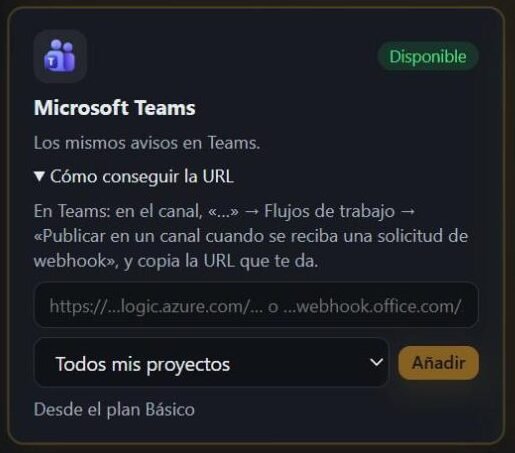
En Teams: en el canal, pulsa «…» › Flujos de trabajo y elige «Publicar en un canal cuando se reciba una solicitud de webhook». Al terminar, copia la URL que te da.
La URL tiene este aspecto: https://…logic.azure.com/… o …webhook.office.com/….
Paso 2: pégala en SemSerp
- En Integraciones, busca la tarjeta de Microsoft Teams y pega la URL.
- Elige «Todos mis proyectos» o uno concreto.
- Pulsa Añadir y después Enviar prueba para comprobar que llega.
Cómo organizar los avisos en un equipo
- Crea un canal solo para SEO para que los avisos no se pierdan entre otros mensajes.
- Si llevas varios clientes, usa un canal por cliente y envía a cada uno solo su proyecto.
- Combina el aviso con el conector de Claude: el aviso te dice qué ha pasado y Claude te ayuda a entender por qué.
Errores frecuentes y cómo resolverlos
| Problema | Causa probable | Solución |
|---|---|---|
| La prueba falla | La URL está incompleta o la integración se ha desactivado | Copia de nuevo la URL completa y comprueba que la integración sigue activa en Microsoft Teams |
| Ha dejado de llegar | Si los envíos fallan varias veces seguidas, el destino se pausa | Pulsa «Enviar prueba» para reactivarlo |
| Hoy no ha llegado nada | No ha habido cambios | El resumen solo se envía cuando hay movimientos |
Buenas prácticas
- Pon el canal en silencio fuera de horario si no quieres notificaciones.
- Revisa cada lunes los avisos de la semana para detectar tendencias.
- Usa el informe mensual del panel para el detalle; el aviso es para reaccionar rápido.
Preguntas frecuentes
¿Cuándo llega el resumen?
Cada mañana, y solo si ha habido cambios en tus posiciones.
¿Puedo enviar avisos a varios canales?
Sí: añade una URL por canal y elige qué proyecto va a cada uno.
¿Desde qué plan está disponible?
Desde el plan Básico.
¿Qué pasa si borro la integración?
SemSerp deja de enviar avisos a un canal. Puedes volver a añadirla cuando quieras.
¿Funciona con los conectores antiguos de Teams?
SemSerp acepta URLs de flujos de trabajo de Teams y de los webhooks clásicos de Office. Si Microsoft retira un tipo de conector, crea el flujo de trabajo nuevo y pega la URL.
Te puede interesar
Pruébalo con tu web
Crea tu cuenta, añade tu web y recibe mañana tu primer resumen en Microsoft Teams.
Empieza gratisVer planes