Las posiciones diarias te dicen dónde sales en Google; Search Console te dice cuánta gente te ve y cuánta hace clic. En SemSerp puedes juntar las dos cosas en la misma tabla para decidir qué keyword mover primero. En esta guía te explicamos cómo conectarlo, qué datos verás y cómo resolver los problemas más habituales. Esos datos aparecen en la sección Search Console del panel.
En resumen
- Se conecta en dos pasos: tu cuenta de Google en Integraciones y la propiedad en los ajustes de cada proyecto.
- El permiso es solo de lectura: SemSerp no puede cambiar nada en tu Search Console.
- Verás clics, impresiones, CTR y posición media por keyword y por URL, junto a la posición diaria del rank tracker.
- Está incluido en todos los planes, también en el Gratis.
Por qué cruzar Search Console con tus posiciones
Una posición sin tráfico no paga facturas, y un clic sin contexto no explica nada. Al cruzar los dos datos:
- Detectas keywords en posiciones 4 a 10 con muchas impresiones: son las que más tráfico ganarían subiendo un poco.
- Ves cuándo cae el CTR sin que caiga la posición, una señal de que algo en la página de resultados (como un AI Overview) te está quitando clics.
- Descubres consultas por las que ya sales y que todavía no sigues, para añadirlas al seguimiento.
Search Console mide lo que pasa en Google; el rank tracker mide dónde estás cada día y frente a quién. Juntos te dan el qué y el porqué.
Antes de empezar
| Requisito | Detalle |
|---|---|
| Plan | Cualquiera, también el Gratis |
| Cuenta de Google | Con acceso a la propiedad de Search Console de tu web (como propietario o usuario) |
| Proyecto en SemSerp | Con la web ya creada |
| Tiempo | Unos 2 minutos |
Paso 1: conecta tu cuenta de Google
- En el panel, abre Integraciones.
- En la tarjeta de Google Search Console, pulsa Conectar con Google.
- Elige la cuenta de Google que tiene acceso a tu web y acepta el permiso de solo lectura.
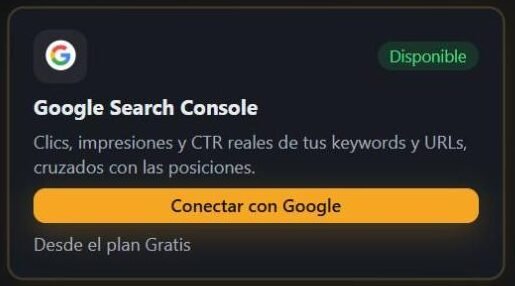
Cuando vuelvas al panel, la tarjeta mostrará la cuenta conectada. Puedes desconectarla cuando quieras desde ese mismo sitio.
Paso 2: elige la propiedad en cada proyecto
- Entra en tu proyecto y abre Ajustes.
- En la sección Google Search Console y GA4, elige la propiedad que corresponde a esa web.
- Guarda. A partir de ahí, el panel trae los datos una vez al día.
Si tienes varias webs, repite este paso en cada proyecto. Cada uno puede usar una propiedad distinta.
Qué datos verás y dónde
| Dato | Dónde aparece | Periodo |
|---|---|---|
| Clics e impresiones por keyword | Tabla de keywords del proyecto | Últimos 28 días |
| CTR y posición media de Google | Tabla de keywords y detalle de cada keyword | Últimos 28 días |
| Datos por URL | Pestaña URLs | Últimos 28 días |
| Consultas que aún no sigues | Descubrir | Últimos 28 días |
Ten en cuenta
- La posición media de Search Console no coincide con la posición diaria: es un promedio de todas las impresiones del periodo, en todos los países y dispositivos que filtre la propiedad.
- Search Console publica los datos con unos dos días de retraso.
Qué puedes hacer con estos datos
- Priorizar: ordena por impresiones las keywords entre la posición 4 y la 10 y empieza por las que más ven los usuarios.
- Detectar pérdidas de CTR: si la posición se mantiene y los clics bajan, revisa el title, la meta descripción y qué ha aparecido en la SERP.
- Ampliar el seguimiento: añade al rank tracker las consultas con impresiones que salen en Descubrir.
- Preguntar a la IA: con el conector de Claude puedes pedir «¿qué consultas de Search Console han perdido clics este mes?».
Errores frecuentes y cómo resolverlos
| Problema | Causa probable | Solución |
|---|---|---|
| No aparece mi propiedad en la lista | La cuenta de Google conectada no tiene acceso a esa propiedad | Conecta la cuenta correcta o pide acceso en Search Console › Ajustes › Usuarios y permisos |
| Los datos tardan | Search Console publica con unos dos días de retraso | Es normal; los datos se actualizan solos cada día |
| La posición media no coincide con la diaria | Son medidas distintas | Usa la diaria para el seguimiento y la de Search Console como contexto |
| He cambiado de cuenta de Google | La conexión sigue con la anterior | Desconecta en Integraciones y vuelve a conectar con la nueva |
Buenas prácticas
- Usa una propiedad de tipo Dominio si la tienes: incluye todas las variantes (www, sin www, http y https).
- Revisa una vez a la semana las keywords con más impresiones fuera del Top 3.
- Combina estos datos con el valor del tráfico para priorizar en euros.
Preguntas frecuentes
¿Puede SemSerp modificar mi Search Console?
No. El permiso que concedes es solo de lectura: SemSerp consulta los datos, pero no puede cambiar nada de tu propiedad.
¿Puedo desconectarlo?
Sí, en cualquier momento desde la tarjeta de Search Console en Integraciones, con el botón Desconectar.
¿Cuesta algo?
No. La conexión con Search Console está incluida en todos los planes, también en el Gratis.
¿Por qué no coincide la posición de Search Console con la de SemSerp?
Search Console da una media de todas las impresiones del periodo; SemSerp mide la posición real en un país, idioma y dispositivo concretos cada día.
¿Puedo conectar varias propiedades de Search Console?
Sí. Conectas tu cuenta de Google una vez y después eliges una propiedad distinta en los ajustes de cada proyecto.
Te puede interesar
Pruébalo con tu web
Crea tu cuenta gratis, añade tu web y conecta Search Console en dos minutos. Sin tarjeta.
Empieza gratisVer planes