
Si tus informes viven en Google Sheets, no hace falta exportar y pegar cada semana. Con SemSerp pegas una fórmula una vez y la hoja se actualiza sola. Así tienes los datos del rank tracker de SemSerp donde ya trabajas.
En resumen
- Eliges proyecto y tipo de datos, creas un enlace y pegas una fórmula IMPORTDATA en tu hoja.
- Google refresca la fórmula más o menos cada hora.
- Puedes traer keywords de móvil o escritorio, subidas y bajadas de 7 días y consultas de Search Console.
- Disponible desde el plan Básico.
Antes de empezar
| Requisito | Detalle |
|---|---|
| Plan | Básico o superior |
| Hoja | Una hoja de Google Sheets vacía o una pestaña nueva |
| Tiempo | Unos 2 minutos |
Paso 1: crea el enlace en SemSerp
- Abre Integraciones en el panel.
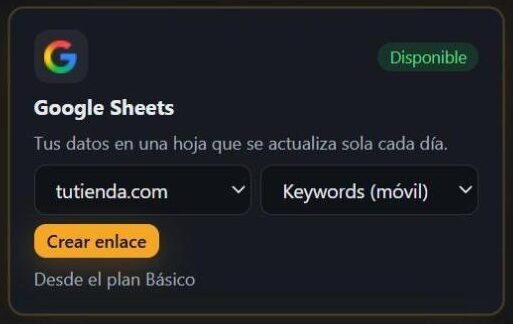
- En la tarjeta de Google Sheets, elige el proyecto.
- Elige qué datos quieres: keywords en móvil, keywords en escritorio, subidas y bajadas de 7 días o consultas de Search Console.
- Pulsa Crear enlace.
Paso 2: pega la fórmula en tu hoja
El panel te da una fórmula como esta (con tu enlace):
=IMPORTDATA("https://…/v1/sheets/ss_…/projects/…/keywords")- Copia la fórmula.
- Pégala en la celda A1 de una pestaña vacía.
- Espera unos segundos: aparecerán las columnas con tus datos.
Qué puedes montar con la hoja
- Informe semanal para clientes: una pestaña con los datos y otra con tablas y gráficos que se actualizan solos.
- Seguimiento de un grupo de keywords: con FILTER o BUSCARV te quedas solo con las que te interesan.
- Base para Looker Studio: la misma hoja sirve como fuente para un cuadro de mando en Looker Studio.
Consejo
- No escribas en la pestaña donde está la fórmula: haz tus cálculos en otra pestaña que lea de ella.
- Si quieres guardar históricos, copia los valores una vez por semana en otra pestaña.
Errores frecuentes y cómo resolverlos
| Problema | Causa probable | Solución |
|---|---|---|
| La celda muestra un error de carga | El enlace está mal copiado o se ha regenerado | Vuelve a crear el enlace y pega la fórmula nueva |
| Los datos no cambian | Google refresca IMPORTDATA más o menos cada hora | Espera o vuelve a abrir la hoja |
| Las fórmulas antiguas dejaron de funcionar | Se generó un enlace nuevo | Al generar uno nuevo se invalida el anterior: actualiza las fórmulas |
| No aparece la tarjeta activa | Tu plan es el Gratis | Google Sheets está disponible desde el plan Básico |
Buenas prácticas
- Trata el enlace como una contraseña: no lo compartas fuera de tu equipo.
- Usa una pestaña por proyecto y tipo de datos.
- Nombra las pestañas igual que el proyecto para no perderte.
Preguntas frecuentes
¿Cada cuánto se actualiza la hoja?
Google refresca la fórmula aproximadamente cada hora; los datos cambian cada vez que SemSerp hace un chequeo de posiciones.
¿Puedo tener varias hojas?
Sí: puedes crear una fórmula por proyecto y por tipo de datos.
¿Es seguro el enlace?
Funciona como una contraseña de solo lectura. Si crees que se ha compartido, genera uno nuevo y el anterior dejará de funcionar.
¿Desde qué plan está disponible?
Desde el plan Básico.
¿Puedo traer datos de Search Console a la hoja?
Sí. Al crear el enlace, elige «Search Console: consultas» como tipo de datos y la fórmula traerá tus consultas con clics e impresiones.
Te puede interesar
Pruébalo con tu web
Crea tu cuenta, añade tu web y lleva tus posiciones a Google Sheets en dos minutos.
Empieza gratisVer planes