
Looker Studio es la forma más cómoda de enseñar el SEO a un cliente o a dirección: gráficos claros, filtros y un enlace que se actualiza solo. Con SemSerp y una hoja de Google Sheets como puente, tu informe de posiciones queda montado una vez y no vuelves a tocarlo. Es ideal si llevas varios clientes, como explicamos en SemSerp para agencias.
En resumen
- La fuente de datos es una hoja de Google Sheets con la fórmula de SemSerp.
- En Looker Studio añades esa hoja como fuente y montas los gráficos.
- El informe se actualiza cuando se actualiza la hoja.
- Disponible desde el plan Pro.
Antes de empezar
| Requisito | Detalle |
|---|---|
| Plan | Pro o superior |
| Hoja de Google Sheets | Con la fórmula de SemSerp (mira cómo crearla) |
| Looker Studio | Gratis, con tu cuenta de Google |
| Tiempo | De 10 a 20 minutos para un primer informe |
Los tres pasos
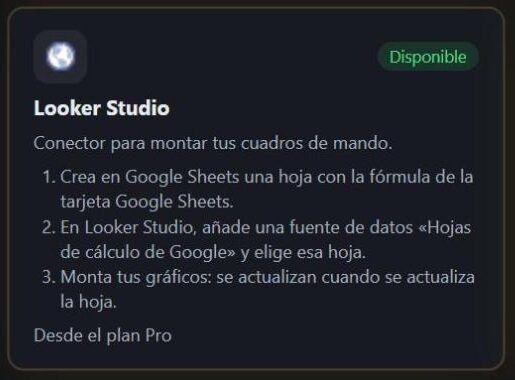
- Crea en Google Sheets una hoja con la fórmula de la tarjeta Google Sheets.
- En Looker Studio, añade una fuente de datos «Hojas de cálculo de Google» y elige esa hoja.
- Monta tus gráficos: se actualizan cuando se actualiza la hoja.
Qué gráficos poner en un informe SEO
| Gráfico | Para qué sirve |
|---|---|
| Tabla de keywords con posición y variación | Ver de un vistazo qué sube y qué baja |
| Barras por tramo (Top 3, Top 10, Top 30) | Medir el progreso general del proyecto |
| Lista de subidas y bajadas de 7 días | Explicar los cambios de la semana |
| Tabla de Search Console (clics e impresiones) | Relacionar posiciones con tráfico real |
Consejo de presentación
- Pon arriba 3 o 4 cifras clave (keywords en Top 3, en Top 10, variación semanal) y debajo el detalle.
- Añade un filtro por etiqueta o por URL si el cliente tiene varias secciones.
Cómo compartirlo con un cliente
- Usa «Compartir» de Looker Studio con permiso de solo lectura.
- Programa el envío por email desde Looker Studio si el cliente prefiere recibirlo.
- Mantén una hoja por cliente para no mezclar datos.
Errores frecuentes y cómo resolverlos
| Problema | Causa probable | Solución |
|---|---|---|
| Looker Studio no ve los datos nuevos | La hoja aún no se ha refrescado | Espera a que Google actualice la fórmula (aproximadamente cada hora) y pulsa «Actualizar datos» |
| Los campos salen como texto | Looker Studio no ha detectado el tipo | En la fuente de datos, cambia el tipo de la columna a número o fecha |
| El informe se rompe al cambiar el enlace | Se generó un enlace nuevo en SemSerp | Actualiza la fórmula en la hoja; Looker Studio sigue leyendo la misma hoja |
Buenas prácticas
- Crea la hoja y la fuente una vez y duplica el informe para cada cliente.
- Usa los mismos colores en todos los informes para que se reconozcan.
- Revisa el informe tras el primer chequeo del mes para comprobar que todo cuadra.
Preguntas frecuentes
¿Hace falta programar?
No. Solo pegas una fórmula en Google Sheets y eliges esa hoja como fuente en Looker Studio.
¿Se actualiza solo?
Sí, cuando se actualiza la hoja de Google Sheets, que Google refresca aproximadamente cada hora.
¿Desde qué plan está?
Desde el plan Pro de SemSerp. Looker Studio es gratuito.
¿Puedo usarlo para varios clientes?
Sí: crea un proyecto y una hoja por cliente y duplica el informe.
¿Puedo programar el envío del informe?
Sí. Desde Looker Studio puedes programar el envío por email del informe a tus clientes o a tu equipo.
Te puede interesar
Pruébalo con tu web
Crea tu cuenta, añade la web de tu cliente y monta su informe en Looker Studio hoy.
Empieza gratisVer planes